
Người gửi
Mọi nhân viên đều là người gửi. Ví dụ dùng tài khoản an.nguyen.
Trang chủ
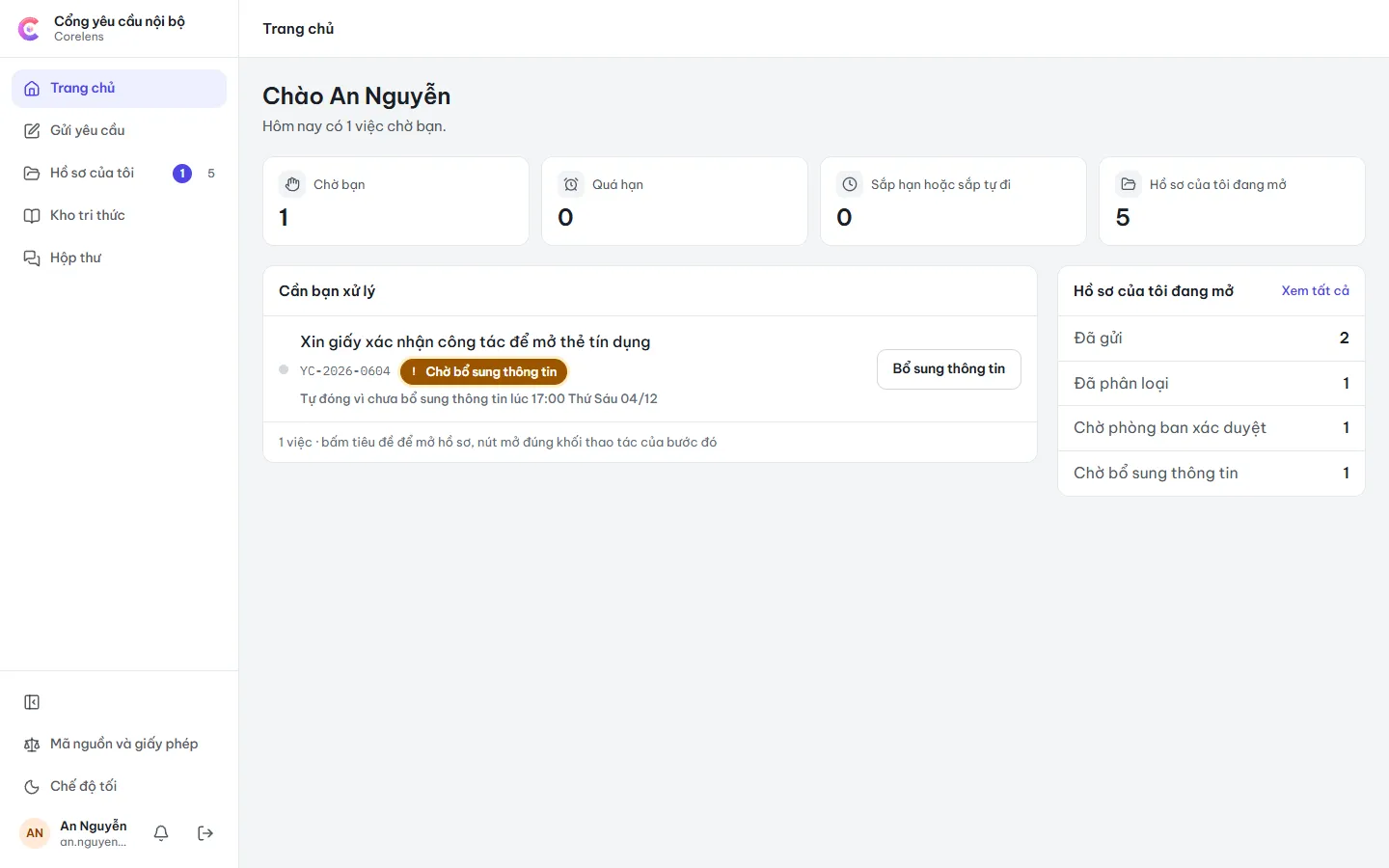
Phần tiêu đề “Trang chủ”Mở cổng là thấy việc đang chờ bạn — hồ sơ cần bạn trả lời hay xác nhận — kèm nút mang đúng tên bước. Cột phải tóm tắt hồ sơ bạn đang mở theo trạng thái.
Gửi yêu cầu
Phần tiêu đề “Gửi yêu cầu”Mục Gửi yêu cầu (/yeu-cau/moi) là biểu mẫu ba bước:
- Loại yêu cầu — chọn một loại; mỗi loại ghi sẵn thời hạn cam kết. Chưa rõ thuộc loại nào thì chọn Chưa rõ, điều phối viên phân loại giúp
- Nội dung — tiêu đề, mô tả, các trường riêng của loại (ví dụ Sự cố thiết bị có Mã tài
sản, Vị trí, Mức ảnh hưởng; dấu
*là bắt buộc) và tệp đính kèm - Xem lại và gửi
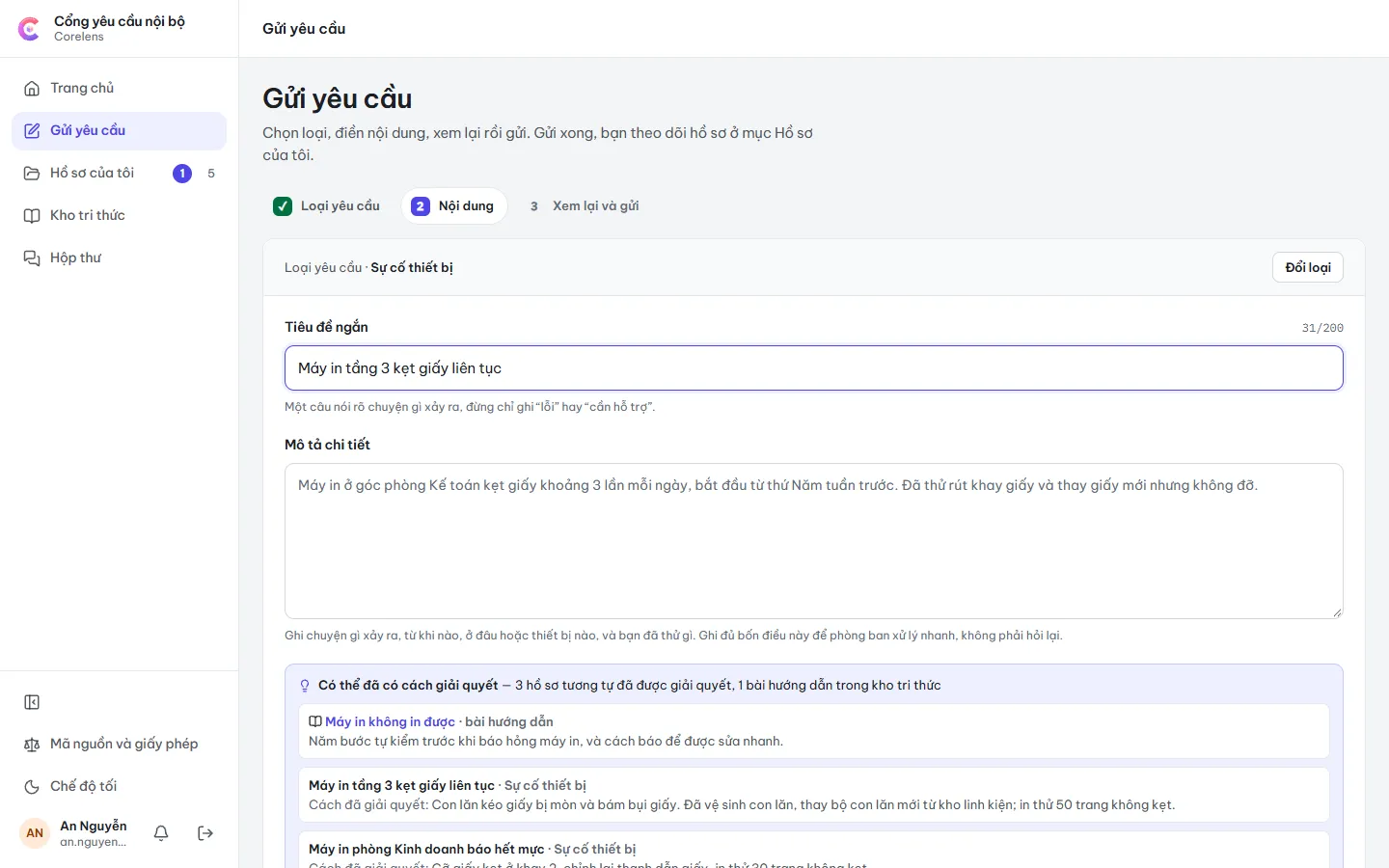
Bạn không đặt mức ưu tiên — điều phối viên đặt sau khi phân loại, để mức ưu tiên còn ý nghĩa.
Hồ sơ đã giải quyết tương tự
Phần tiêu đề “Hồ sơ đã giải quyết tương tự”Khi cụm bật mô hình nhúng (hồ sơ tri-tue, xem Cài đặt và vận hành → Mô hình ngôn ngữ), ngừng gõ tiêu
đề và mô tả một chút thì ngay dưới ô mô tả có thể hiện tối đa ba hồ sơ đã được giải quyết giống vấn
đề của bạn, kèm cách đã giải quyết. Đây là gợi ý của hệ thống từ các hồ sơ người gửi đã xác nhận đạt;
tên người, email và số điện thoại đã được ẩn, và không có đường dẫn tới hồ sơ của người khác. Nhiều hồ sơ
cùng tiêu đề chỉ hiện một, và hồ sơ có ghi cách giải quyết đứng trước.
- Cách cũ giải quyết được vấn đề của bạn thì bấm Đã giải quyết được, không gửi nữa — biểu mẫu đóng, không hồ sơ nào được tạo
- Chưa giải quyết được thì cứ gửi như bình thường; khối gợi ý không bao giờ giữ nút Gửi
Mô hình tắt, chậm hay lỗi thì khối này đơn giản là không hiện — biểu mẫu vẫn như cũ. Hệ thống ghi lại bạn đã xem gợi ý rồi gửi hay bỏ không gửi, để đo trên bảng điều khiển bao nhiêu yêu cầu được ngăn chặn.
Theo dõi hồ sơ
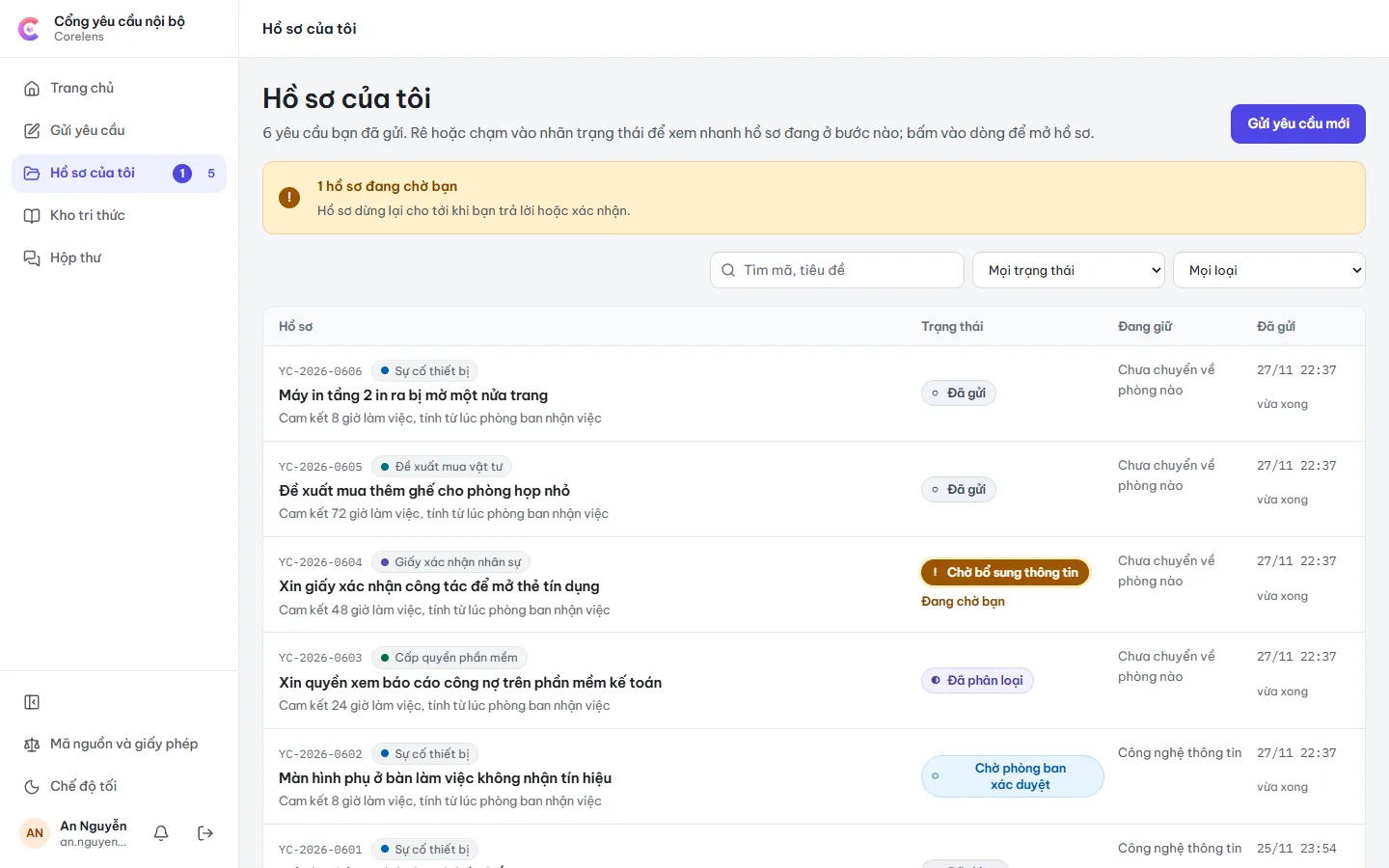
Phần tiêu đề “Theo dõi hồ sơ”Hồ sơ của tôi (/yeu-cau) liệt kê mọi hồ sơ đã gửi. Rê chuột hay chạm vào nhãn trạng thái để
xem hồ sơ đang ở bước nào trên đường đi. Hồ sơ đang chờ bạn được đánh dấu Đang chờ bạn.
Mở một hồ sơ để thấy thao tác làm được lúc này, phần Trao đổi với nhân viên, tệp đính kèm, và dòng thời gian — mọi bước, ai bấm, lúc nào. Trên máy tính, khung Bạn có thể làm gì lúc này cùng tệp đính kèm nằm ở cột bên phải, nội dung, trao đổi và dòng thời gian ở cột chính; trên điện thoại khung thao tác đứng trước. Bấm một nút thì ô cần điền mở ngay trong khung; đổi ý thì bấm Hủy thao tác.
Mỗi trạng thái có một dấu hiệu riêng trước nhãn (○ ◐ ◌ ● ! ✓ ✕ ▲ ■ –), nên in bằng Ctrl+P ra
giấy đen trắng — hay với người không phân biệt được màu — vẫn đọc được hồ sơ đang ở đâu.
Những việc bạn làm được
Phần tiêu đề “Những việc bạn làm được”| Khi hồ sơ ở | Bạn làm được |
|---|---|
| Đã gửi | Sửa nội dung, Hủy yêu cầu |
| Đã phân loại | Sửa nội dung (hồ sơ về Đã gửi để phân loại lại), Hủy yêu cầu |
| Chờ phòng ban xác duyệt | Hủy yêu cầu |
| Chờ bổ sung thông tin | Bổ sung thông tin — hồ sơ quay về đúng chỗ đã hỏi; Hủy yêu cầu |
| Hoàn tất | Xác nhận đạt, hoặc Mở lại, chưa đạt kèm lý do |
| Đã đóng | Mở lại sau khi đóng — trong 7 ngày làm việc, tối đa 2 lần mỗi hồ sơ |
Chấm mức hài lòng khi xác nhận đạt
Phần tiêu đề “Chấm mức hài lòng khi xác nhận đạt”Bấm Xác nhận đạt thì bảng xác nhận có thêm câu Bạn hài lòng với cách xử lý đến đâu? — chọn từ 1 đến 5 sao, và viết nhận xét nếu muốn (tối đa 1.000 ký tự, ô có đếm). Cả hai không bắt buộc: để Không chấm thì hồ sơ vẫn đóng như thường. Bảng chỉ có một ô chữ: dòng bạn viết hiện trong dòng thời gian, và khi đã chọn số sao thì cũng là nhận xét kèm điểm. Điểm hiện lại trên hồ sơ của bạn ở khối Đánh giá của bạn; điều phối viên và phòng ban đọc được điểm kèm nhận xét, bảng điều khiển chỉ có số tổng hợp theo phòng. Mở lại rồi xác nhận lần nữa thì chấm được lần nữa — lần mới nhất được tính. Hồ sơ tự đóng vì không xác nhận thì không có điểm.
Khi phòng ban đã bắt tay vào việc, nút Hủy không còn — đó là chủ ý. Hết lượt mở lại hay quá hạn thì bấm Tạo hồ sơ mới từ hồ sơ này: biểu mẫu chép sẵn nội dung và hai hồ sơ liên kết nhau.
Hạn tự đi
Phần tiêu đề “Hạn tự đi”Hồ sơ không chờ mãi:
- Được hỏi thêm mà không trả lời trong 40 giờ làm việc thì hồ sơ tự đóng; màn hình nhắc trước
- Hồ sơ Hoàn tất mà không xác nhận trong 24 giờ làm việc thì tự đóng
Xem Hạn xử lý và tự động.